WordPressは開設後すぐに記事を書けますが、パーマリンクや表示設定など、後から変更すると手間がかかる項目もあります。とはいえ、最初からすべてを完璧に設定する必要はありません。
本記事では、WordPress初心者向けに、開設後に確認したい項目から優先して設定したい「初期設定7選」までを順番に解説します。設定時の注意点や初心者がやりがちなミス、よくある疑問も紹介するので、必要な設定を確認しながら進めてみてください。
<本記事でわかること>
- WordPress開始時に必要なこと
- WordPressを開設した後に何をすべきか
- 初心者でもわかるWordPressの設定方法
- WordPressの設定で注意したいミス
- WordPressの初期設定に関するQ&A
WordPressを始めるために必要なもの

WordPressでブログを始めるには、まずブログを公開するための環境を用意する必要があります。基本的には、レンタルサーバーを契約し、独自ドメインを取得したうえでWordPressをインストールします。
最近は初心者向けの簡単インストール機能を用意しているサーバーも多いため、順番を理解して進めれば難しくありません。
レンタルサーバーの契約
レンタルサーバーとは、ブログのデータを保管し、インターネット上で公開するための場所です。WordPressを使ってブログを運営する場合は、基本的にレンタルサーバーの契約が必要になります。
サーバーを選ぶときは、次のポイントを確認しましょう。
<レンタルサーバー選びのポイント>
- WordPressの簡単インストールに対応している
- 表示速度や安定性が高い
- SSLに対応している
- 初心者向けのサポートがある
- 料金が予算に合っている
初心者は料金だけで決めず、WordPressを簡単に導入できるサービスを選ぶと、その後の設定も進めやすくなります。
独自ドメインの取得
独自ドメインとは、ブログ専用のURLに使う文字列です。たとえば「example.com」のようなURLが独自ドメインにあたります。
ブログの名前やテーマに関連した、覚えやすいドメインを選ぶとよいでしょう。
<ドメインを決めるときのポイント>
- ブログの内容と関連性がある
- 短く覚えやすい
- 読み間違えにくい
- 将来変更する必要がない名前にする
ドメインは後から変更できますが、URLを変更すると過去の記事や検索結果への影響を確認する必要があります。ブログを長く運営する予定なら、最初の段階で慎重に決めておきましょう。
WordPressのインストール
レンタルサーバーと独自ドメインを用意したら、WordPressをインストールします。多くのレンタルサーバーには「WordPress簡単インストール」などの機能があり、画面の案内に沿って入力するだけで導入できます。
<WordPressインストール時に設定する主な項目>
- サイト名
- 独自ドメイン
- WordPressのユーザー名
- パスワード
- 管理者メールアドレス
ユーザー名やパスワードは、WordPressの管理画面へログインするために使用します。特にパスワードは推測されにくいものを設定し、他のサービスと使い回さないことが大切です。
WordPress開設後にすべきこと
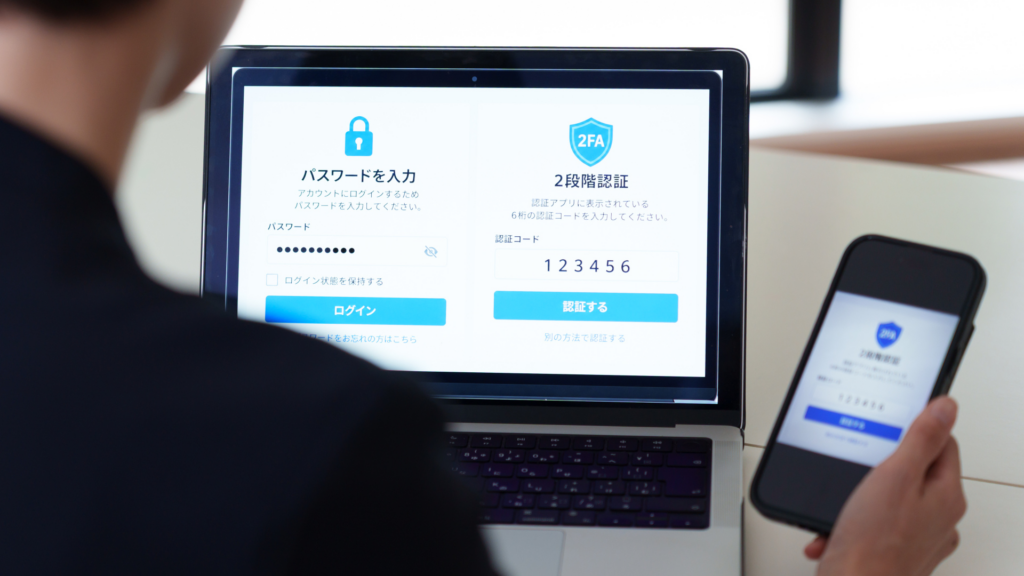
WordPressのインストールが完了したら、すぐに記事を書く前にサイトが正常に動作するか確認しましょう。管理画面へログインできるか、ブログが正しく表示されるか、SSL化されているかを確認しておくと安心です。
ここでは、開設直後に行いたい3つのチェック項目を紹介します。
1.管理画面にログインする
WordPressの管理画面では、記事の作成やサイトの設定、プラグインの管理などを行います。まずは、インストール時に設定したユーザー名やメールアドレス、パスワードを使ってログインしてみましょう。
ログイン後は、次の項目を確認してください。
<ログイン後の確認項目>
- 管理画面が正常に表示される
- ユーザー情報が正しい
- サイト名が間違っていない
- 管理者メールアドレスが正しい
管理画面へ問題なく入れることを確認したら、WordPressの基本設定を進めます。ログイン情報は第三者に知られないよう、安全に管理することも忘れないようにしましょう。
2.サイトが正常に表示されるか確認する
管理画面へのログインができたら、実際にブログへアクセスして正常に表示されるか確認しましょう。トップページだけでなく、スマートフォンからも表示を確認しておくと安心です。
<確認したいポイント>
- トップページが表示される
- サイト名が正しく表示される
- URLが間違っていない
- スマートフォンでも表示できる
- 警告やエラーが表示されていない
開設直後は細かなデザインまで完璧に整える必要はありません。まずはサイトそのものが正常に動いていることを確認し、必要な設定を少しずつ進めていきましょう。
3.SSL化されているか確認する
SSL化とは、Webサイトと訪問者の通信を暗号化する仕組みです。SSL化されたサイトでは、URLが「https://」から始まります。
セキュリティ面だけでなく、読者が安心してサイトを閲覧するためにも重要な設定です。
<SSL化の確認方法>
- ブログへアクセスする
- URLの先頭を確認する
- 「https://」になっているか確認する
- ブラウザに警告が表示されていないか確認する
レンタルサーバーによっては、SSLを無料で利用できる場合があります。SSL化されていない場合は、サーバー側の設定を確認してからWordPressのURL設定を見直しましょう。
【初心者向け】WordPressの初期設定7選

WordPressの基本的な動作を確認したら、記事を公開する前に初期設定を整えておきましょう。すべての設定を細かく変更する必要はありませんが、後から変更すると手間がかかる項目もあります。
ここでは、初心者が優先して確認したい7つの設定を順番に紹介します。
一般設定を確認する
一般設定では、サイト名やキャッチフレーズ、WordPressアドレスなど、ブログの基本情報を設定できます。WordPressをインストールしたときに入力した内容が正しく反映されているか、最初に確認しておきましょう。
<確認したい主な項目>
- サイトのタイトル
- キャッチフレーズ
- WordPressアドレス
- サイトアドレス
- 管理者メールアドレス
- タイムゾーン
特にURLに関する項目は、内容をよく確認してから変更してください。設定を変更するとサイトが正常に表示されなくなる可能性もあるため、不明な項目は無理に変更しないことが大切です。
表示設定を確認する
表示設定では、ブログのトップページに何を表示するかなどを設定できます。一般的なブログでは、最新の記事を一覧表示する「最新の投稿」が使われるケースが多いでしょう。
<表示設定で確認する項目>
- ホームページの表示
- 1ページに表示する最大投稿数
- RSSフィードに表示する件数
- 検索エンジンでの表示設定
特に注意したいのが「検索エンジンでの表示」です。ブログを公開して検索結果に表示させたい場合、検索エンジンにインデックスしない設定になっていないか確認してください。
公開前のテストサイトでは設定を変更する場合もあります。
パーマリンクを設定する
パーマリンクとは、ブログ記事ごとに設定されるURLのことです。記事を公開した後にパーマリンクを変更すると、以前のURLからアクセスできなくなったり、SNSで共有したURLなどに影響したりする可能性があります。
<パーマリンク設定で意識したいこと>
- 記事公開前に設定する
- URLを短くする
- 内容が分かる文字列にする
- 日本語URLは避ける
- 公開後はできるだけ変更しない
初心者の場合は「投稿名」をベースにした設定が分かりやすいでしょう。記事を作成するときは、タイトルをそのままURLにするのではなく、記事内容が伝わる英単語などに変更すると管理しやすくなります。
ディスカッション設定を確認する
ディスカッション設定では、記事へのコメントやトラックバックなどに関する設定を行います。ブログの運営方針によって必要な設定は異なりますが、初心者はコメントを受け付けるかどうかを最初に決めておくとよいでしょう。
<ディスカッション設定時に確認したい主な項目>
- コメントを許可するか
- コメントの承認方法
- コメント投稿者の情報
- 通知に関する設定
コメントを受け付ける場合は、迷惑コメントやスパムが届く可能性があります。コメント機能を使わないブログであれば、不要な通知や管理の手間を減らすために停止しておく方法もあります。
不要な記事やコメントを削除する
WordPressをインストールすると、初期状態でサンプル記事やコメントが入っている場合があります。不要なデータを残したままにすると、ブログの管理画面が分かりにくくなるため、記事を公開する前に整理しておきましょう。
<削除時の確認事項>
- サンプル記事
- サンプルコメント
- 不要な固定ページ
- 不要な下書き
- 使用していないメディア
不要なデータを整理すると、必要な記事や設定を見つけやすくなります。削除する前に本当に不要なものか確認し、必要な記事まで誤って削除しないよう注意してください。
不要なプラグインを削除する
プラグインは、WordPressにさまざまな機能を追加できる便利な仕組みです。一方で、必要以上にインストールすると管理する手間が増えたり、プラグイン同士の相性によって不具合が発生したりする可能性があります。
<プラグイン管理のポイント>
- 使わないプラグインは削除する
- 必要な機能だけ追加する
- 定期的に更新する
- 信頼できるプラグインを選ぶ
「便利そうだから」という理由だけで大量に追加するのは避けましょう。ブログに必要な機能を整理してから導入すると、管理しやすくなります。
WordPressテーマを設定する
WordPressテーマは、ブログのデザインやレイアウトを整えるためのテンプレートです。テーマによって、サイトの見た目だけでなく、記事の装飾やカスタマイズのしやすさなども変わります。
<テーマを選ぶときのポイント>
- WordPressの最新環境に対応している
- スマートフォン表示に対応している
- 必要な機能が備わっている
- 操作方法が分かりやすい
- サポートや情報が充実している
初心者は、見た目だけでなく記事を書きやすいかどうかも確認しましょう。無料テーマから始めても問題ありませんが、長期的にブログを運営するなら、必要な機能を比較して選ぶことが大切です。
【初心者向け】WordPressでやりがちな設定ミス
WordPressの初期設定では、設定そのものよりも「変更するタイミング」を間違えることでトラブルにつながる場合があります。特にパーマリンクやプラグイン、設定作業の進め方には注意が必要です。
ここでは、初心者が避けたい代表的な3つのミスを紹介します。
パーマリンクを記事公開後に変更する
パーマリンクは、記事公開後に何度も変更しないことが重要です。URLを変更すると、以前のURLでアクセスした読者が記事を閲覧できなくなったり、外部サイトからのリンクが機能しなくなったりする可能性があります。
特に記事数が増えてから一括で変更すると、確認する作業も増えてしまいます。
<パーマリンクで意識すること>
- 記事公開前に設定する
- URLを分かりやすくする
- 公開後は不用意に変更しない
ブログを始めた段階でルールを決めておくと、後からURLを変更する必要が少なくなります。
必要以上にプラグインを入れる
プラグインを入れるだけで便利な機能を追加できますが、必要以上に導入するのはおすすめできません。プラグインが増えるほど、更新や設定を管理する手間も増えます。
また、プラグイン同士の相性やWordPress本体との組み合わせによって、不具合が発生する可能性もあります。
<プラグイン導入前に確認すること>
- 本当に必要な機能か
- 同じ機能のプラグインがないか
- 更新されているか
- 信頼できる提供元か
便利さだけで判断せず、ブログ運営に必要な機能から優先して導入しましょう。
設定を一度に全部終わらせようとする
WordPressには多くの設定項目がありますが、最初からすべてを完璧に変更する必要はありません。細かな設定に時間をかけすぎると、本来の目的である記事作成が後回しになる可能性があります。
まずは、ブログ運営に影響が大きい設定から進めることが大切です。
<最初に優先したい設定>
- SSL化
- 一般設定
- 表示設定
- パーマリンク
- 不要なデータの整理
- 必要なプラグインの導入
- テーマ設定
基本設定が終わったら記事を書き始め、必要になった設定を追加していく方法でも問題ありません。ブログは運営しながら少しずつ整えていきましょう。
WordPressの初期設定でよくある質問
WordPressを初めて使う場合「どこまで設定すればいいのか」「後から変更できるのか」と疑問に感じることもあるでしょう。ここでは、初心者が特に気になりやすい初期設定について、よくある質問を4つ取り上げます。
WordPressの初期設定は何から始めればいいですか?
まずは、WordPressの管理画面へログインし、サイトが正常に表示されるか確認しましょう。その後、SSL化や一般設定、表示設定、パーマリンクなど、ブログ運営に影響が大きい項目から設定していくのがおすすめです。
<優先して確認したい項目>
- 管理画面へのログイン
- サイト表示
- SSL化
- 一般設定
- 表示設定
- パーマリンク
すべての設定を最初に完璧にする必要はありません。基本的な設定が済んだら記事作成を始め、必要に応じて追加設定を行えば問題ありません。
WordPressの初期設定はどこまでやればいいですか?
最低限、サイトが正常に表示され、記事を公開できる状態まで設定できれば問題ありません。特にSSL化やパーマリンクなど、後から変更すると手間がかかる項目は、記事を公開する前に確認しておくと安心です。
一方で、細かなデザインやすべてのプラグインを最初から設定する必要はありません。
<WordPressの初期設定時に済ませたいこと>
- SSL化
- 一般設定
- 表示設定
- パーマリンク
- 不要なデータの削除
- テーマ設定
初期設定に時間をかけすぎず、記事を書くことも意識しましょう。
WordPressの設定は後から変更できますか?
WordPressの多くの設定は、開設後でも変更できます。ただし、設定によっては変更することでサイトの表示や記事URLなどに影響する場合があります。
特に注意したいのがパーマリンクです。記事を公開した後にURLを変更すると、以前のURLへアクセスできなくなる可能性があります。
<後から変更するときに注意したい設定>
- パーマリンク
- サイトアドレス
- テーマ
- 表示設定
- 一部のプラグイン設定
変更できるからといって気軽に変更するのではなく、影響範囲を確認してから操作しましょう。
WordPress初心者におすすめのテーマはありますか?
WordPress初心者は、操作方法が分かりやすく、スマートフォンでの表示にも対応したテーマを選ぶとよいでしょう。テーマには無料と有料があり、それぞれ機能やデザイン、カスタマイズ性などが異なります。
<テーマ選びで確認したいポイント>
- 初心者でも操作しやすい
- スマートフォンに対応している
- SEOを意識した機能がある
- 更新が継続されている
- 利用者が多く情報を探しやすい
テーマは途中で変更することもできますが、テーマ独自の装飾や設定が多い場合は移行作業が大変になることがあります。長く使うことを考えて選びましょう。
まとめ
WordPressの初期設定は、最初からすべてを完璧にする必要はありません。まずは管理画面へのログインやサイトの表示、SSL化を確認し、一般設定・表示設定・パーマリンクなど、後から変更すると手間がかかる項目を優先して設定しましょう。
不要な記事やコメント、プラグインを整理し、使いやすいテーマを設定することも大切です。基本的な設定が終わったら記事作成を始め、ブログを運営しながら必要な設定を追加していきましょう。

コメント